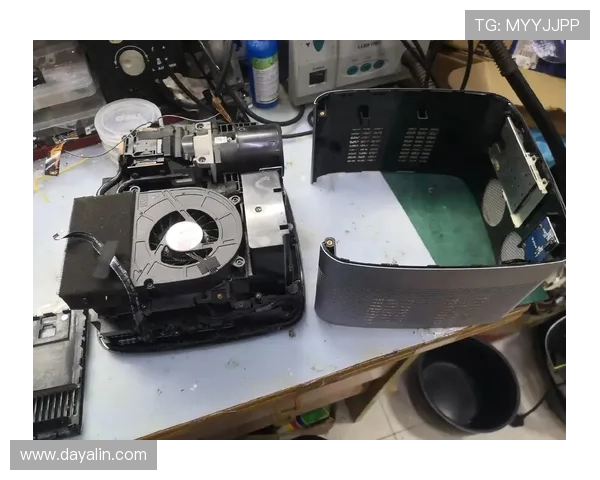
在使用k8投影仪的过程中,遇到系统卡顿、无法正常启动或出现故障时,刷机成为快速修复的有效方法。本文将详细介绍2024年最新的k8投影仪刷机包免费下载途径,以及一键刷机的操作步骤,帮助用户轻松解决投影仪的各种故障问题。通过掌握正确的刷机方法,不仅可以提升投影仪的性能,还能延长设备的使用寿命。无论你是新手还是有一定经验的用户,都能在本文中找到实用的操作指南,确保刷机过程安全顺利,避免设备损坏。本文还会介绍一些常见的投影仪故障及对应的解决方案,让你在遇到问题时能快速应对,恢复投影仪的正常使用状态。
为了确保投影仪的安全和稳定,建议用户优先通过官方渠道下载k8投影仪的刷机包。通常,厂家官网会提供最新版本的固件和刷机工具,确保软件的兼容性和安全性。用户可以登录k8投影仪的官方网站,进入“支持与下载”专区,找到对应型号的固件包进行免费下载。官方提供的刷机包经过严格测试,避免病毒和恶意软件的风险,是最安全的选择。此外,官方还会提供详细的刷机教程和注意事项,帮助用户正确操作,避免因操作不当导致设备损坏。
除了官方渠道外,一些专业的投影仪论坛和技术社区也会分享k8投影仪的刷机包。这些资源通常由热心用户或技术人员整理,可能包含不同版本的固件,适合需要升级或降级的用户。在选择第三方资源时,要确保来源可靠,避免下载到带有病毒或不兼容的固件。建议在下载前查看用户评论和评价,确认文件的完整性和安全性。下载后,建议用杀毒软件扫描文件,确保无安全隐患。通过社区资源获取的固件,可能会提供一些定制功能或优化版本,但操作风险相对较高,需谨慎使用。
在下载刷机包时,一定要确认型号和版本的匹配,避免因固件不兼容导致设备无法正常启动。建议备份原始系统,以便在刷机失败时可以恢复到原始状态。此外,确保下载的文件完整无误,避免因文件损坏引发的刷机失败。下载完成后,建议将文件存放在电脑桌面或易于找到的位置,方便后续操作。切记不要在电量不足或网络不稳定的情况下进行刷机,以免中途断电造成设备变砖。
准备工南宫NG集团作
在开始刷机前,首先需要准备一台电脑、一根USB数据线,以及一份最新的k8投影仪刷机包。确保投影仪电量充足,建议在80%以上,以避免刷机过程中断电。关闭投影仪,连接电脑和投影仪,确保连接稳定。下载并安装官方提供的刷机工具或第三方刷机软件,按照说明进行安装。建议关闭杀毒软件或防火墙,以免影响刷机程序的正常运行。备份投影仪中的重要数据,避免数据丢失。
1. 进入刷机模式:按住投影仪的“菜单”键和“电源”键,同时连接USB线,进入投影仪的刷机模式。部分型号可能需要特定的按键组合,具体操作请参考官方教程。
2. 启动刷机软件:在电脑上打开已安装的刷机工具,软件会自动检测连接的投影仪。确保驱动程序已正确安装,设备被识别。
3. 选择固件包:在软件界面中,点击“选择固件”或“加载固件”,找到之前下载的k8投影仪刷机包。
4. 开始刷机:确认无误后,点击“开始”或“一键刷机”按钮,软件会自动将固件写入投影仪。整个过程大约需要几分钟,切勿中断电源或断开连接。
5. 完成重启:刷机完成后,投影仪会自动重启,进入新系统。此时可以断开连接,进行后续设置或测试。
在刷机过程中,务必保持设备连接稳定,避免中途断电或网络中断。若出现异常情况,如卡死或无法启动,建议强制断电后重新进入刷机模式,尝试再次刷机。刷机完成后,建议恢复出厂设置,确保系统正常运行。若遇到无法解决的问题,可以联系售后
南宫NG集团-(中国)南宫NG集团江苏万世同仁投资发展集团股份有限公司欢迎您,一起来感受南宫NG真人娱乐带来的快乐!欢迎来到江苏万世同仁投资发展集团股份有限公司和我们一起体验南宫NG国际站、南宫NG注册平台最优质的在线服务!!!